
Formation Power BI Desktop – Analysez, visualisez et pilotez vos données Excel
Informations clés
Prochaines sessions
Vous souhaitez planifier cette formation à une date spécifique ? Contactez-nous par email ou en remplissant le formulaire de contact.
Description de la formation Power BI Desktop – Analysez, visualisez et pilotez vos données Excel
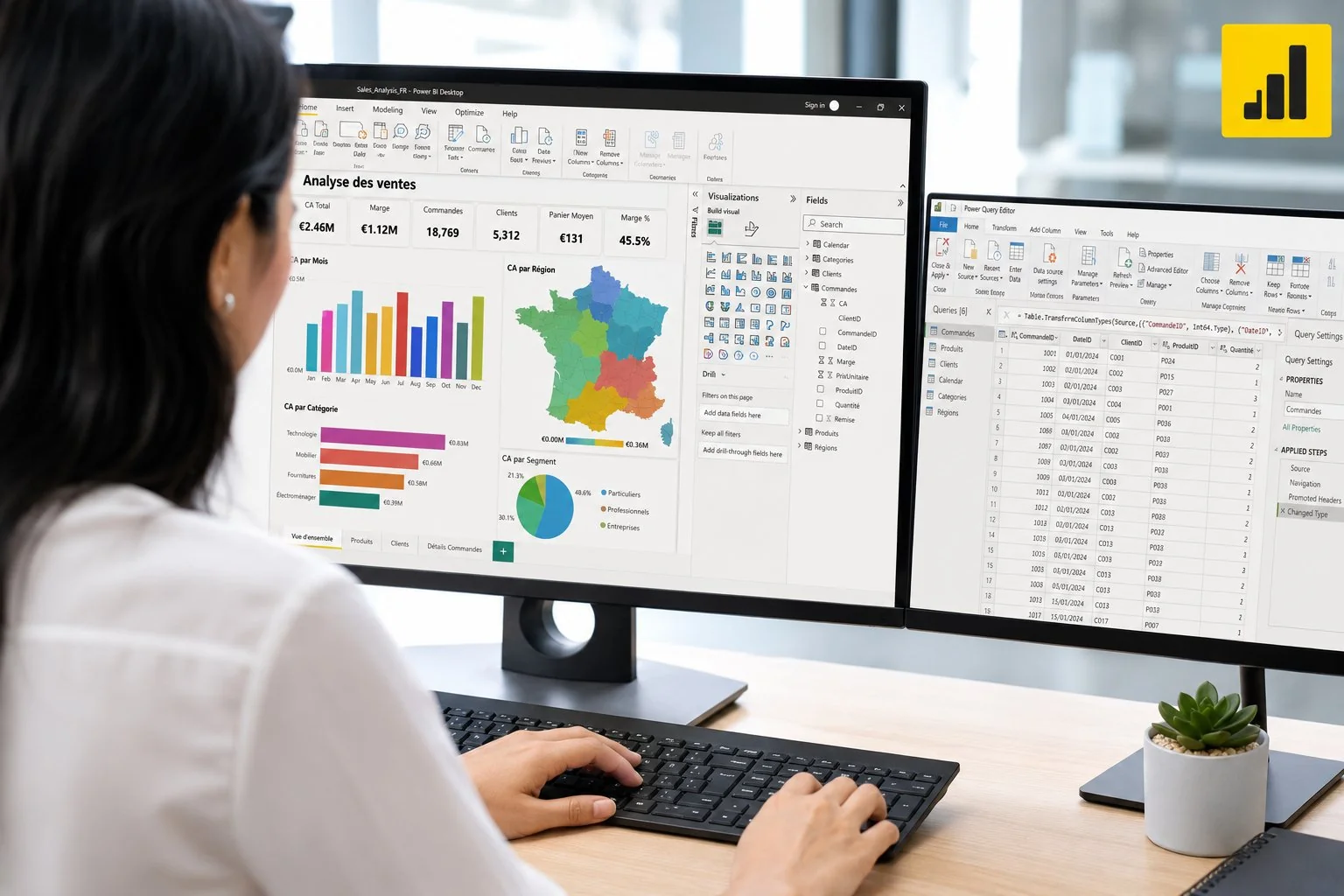
Cette formation Power BI Desktop vous guide pas à pas pour connecter vos fichiers, nettoyer vos données, et concevoir des tableaux de bord percutants. Vous apprendrez à gagner en efficacité, fiabilité et autonomie.
Vos données sont dans Excel, mais vos analyses manquent de lisibilité ? Avec Power BI Desktop, transformez vos fichiers Excel en rapports visuels, interactifs et dynamiques, prêts à être partagés, filtrés et actualisés automatiquement. Découvrez également notre Formation Initiation à Power Query, notre Formation Azure Synapse Analytics, notre Formation Power BI Perfectionnement, notre Formation Microsoft Fabric et notre Formation Microsoft Fabric Copilot.
Envie de comparer les parcours ? Découvrez l’ensemble de nos formations power platform, ou laissez-vous guider par notre article Quelle formation Power Platform choisir ?.
Bon à savoir
Cette formation comprend de nombreux exercices (60 % de pratique) pour un meilleur apprentissage. Les sessions sont garanties dès 1 inscrit (sauf cas de force majeure). Un entretien en amont a lieu entre le participant et ou un référent de l’entreprise afin de bien prendre en compte le profil du participant (niveau, besoins, contexte professionnel, enjeux…).
Evaluation : pendant la formation, le formateur évalue la progression pédagogique des participants via des QCM, des mises en situation et des travaux pratiques. Les participants reçoivent une attestation de validation d’acquis à l’issue de la formation.
Cette formation fait partie de notre catalogue Formations Power Platform. Explorez l’ensemble de nos formations Power Platform pour automatiser, analyser et créer vos applications métier sans code.
Objectifs de la formation Power BI Desktop – Analysez, visualisez et pilotez vos données Excel
A l’issue de la formation le participant sera capable de :
- Découvrir l’environnement Power BI Desktop
- Importer et transformer des données Excel avec Power Query
- Créer des relations entre tables, hiérarchies et champs calculés
- Concevoir des visualisations interactives et des indicateurs clés (KPI)
- Appliquer des filtres, slicers et pages de rapports
- Publier, actualiser et partager des rapports
Prérequis de la formation Power BI Desktop – Analysez, visualisez et pilotez vos données Excel
- Bonne maîtrise d’Excel (formules, tableaux, copier-coller)
- Aucune compétence en développement requise
- Être à l’aise avec l’analyse ou la structuration de données (souhaité)
- Parce que chaque participant est unique, un entretien personnalisé avec notre expert nous permet de concevoir une formation parfaitement alignée avec ses objectifs, son niveau et ses enjeux professionnels.
Public visé par la formation Power BI Desktop – Analysez, visualisez et pilotez vos données Excel
Utilisateurs d’Excel souhaitant passer à la vitesse supérieure dans l’analyse de données.
Financement
Cette formation est financée directement par l’entreprise (pas de CPF, pas d’OPCO).
Programme détaillé de la formation Power BI Desktop – Analysez, visualisez et pilotez vos données Excel
Télécharger le programme (PDF)
Introduction à Power BI Desktop
- Concepts, cas d’usage, terminologie, interface, types de fichiers, environnement de travail.
Connexion à Excel et préparation des données
- Import de fichiers, nettoyage avec Power Query, gestion des types, colonnes, filtrage, erreurs.
Modélisation des données
- Relations entre tables, notion de modèle en étoile, mesures simples, champs calculés (DAX basique).
Création de tableaux de bord
- Choix des visuels, cartes, graphiques, KPI, slicers, navigation entre pages, ergonomie.
Interaction et analyse
- Filtres, survol, drill-down, exploration interactive, segments, filtres de rapport et de page.
Publication et partage
- Publication sur Power BI Service, mise à jour des données, options d’export et partage.
Les plus de cette formation
- S’adresse directement aux utilisateurs Excel pour leur faire franchir un cap
- Est accessible sans background technique (pas besoin de coder en DAX avancé)
- Repose sur des cas pratiques métiers (RH, finance, ventes, qualité…)
- Permet un passage concret vers l’analyse visuelle et la prise de décision rapide
FAQ
Power BI Desktop, c'est quoi ?
Power BI Desktop est l’application gratuite de Microsoft permettant de créer des rapports et tableaux de bord interactifs à partir de sources variées (Excel, SQL, API, SharePoint, etc.). Il combine import et transformation des données (Power Query), modélisation DAX et visualisations avancées. MFE-IT forme analystes et décideurs à concevoir des rapports Power BI fiables et performants.
Quelle différence entre Power BI Desktop et Power BI Service ?
Power BI Desktop est l’outil d’auteur installé sur Windows pour concevoir les rapports, alors que Power BI Service est la plateforme cloud pour publier, partager et administrer ces rapports avec tableaux de bord, workspaces, passerelles et abonnements. La formation MFE-IT couvre le cycle complet : conception, publication et partage.
Quelle est la différence entre Power Query et DAX dans Power BI ?
Power Query sert à importer, nettoyer et transformer les données avant chargement dans le modèle, alors que DAX est le langage de calcul utilisé ensuite pour créer mesures, colonnes calculées et indicateurs métiers. La formation MFE-IT met en pratique les deux pour bâtir des modèles performants.
Combien de temps dure la formation Power BI Desktop chez MFE-IT ?
La formation dure 3 jours soit 21 heures, en distanciel ou en présentiel, avec 3 participants maximum par session et 30 jours de support post-formation inclus.
Cette formation Power BI Desktop est-elle éligible au CPF ou à une prise en charge OPCO ?
Non. MFE-IT ne gère pas directement les dossiers CPF ou OPCO et notre organisme n’est pas agréé Qualiopi. Cette formation s’adresse donc uniquement aux entreprises qui la financent directement.
C’est un choix assumé : nous avons privilégié l’agilité pédagogique et l’investissement dans la qualité réelle plutôt que dans la conformité administrative.
En contrepartie, vous bénéficiez d’un format 100 % sur mesure : entretien préalable, contenu adapté à votre contexte métier, sessions garanties dès 1 inscrit (sauf cas de force majeure), 3 participants maximum par session et 30 jours de suivi post-formation par email.
Pour plus d’informations voir notre faq et/ou nous contacter via notre formulaire de contact.